#Kali Linux #칼리리눅스 #Hyper-V #사전설치 가상머신 #가상머신
[2026년 02월 08일]
웹취약점점검 용도의 사전설치 Hyper-V Kali Linux 가상머신 설치
차례
- 0. 참고자료: 윈도우 11 Hyper-V 가상머신으로 칼리리눅스 기본 설치 방법
- 1. Hyper-V 활성화
- 2. Kali Linux 사전설치 주간 VM을 설치하기
- 3. Kali Linux 가상머신 최신화
- 4. 한글환경 설치 및 시간대 맞추기
- 5. OWASP ZAP 등 기타 도구 설치
- 6. 윈도우(주인)와 칼리리눅스(손님)간 드라이브 공유
1. Hyper-V 활성화
Windows 11에서 Hyper-V를 사용하려면 Pro, Enterprise 또는 Education 64비트 에디션이 필요하며, 홈(Home) 버전은 정식 지원하지 않습니다. 제어판의 'Windows 기능 켜기/끄기'에서 활성화할 수 있으며, BIOS에서 가상화 기능(VT-x/AMD-V)이 켜져 있어야 합니다.
Hyper-V 지원 및 설정 주요 내용
- 지원 배포판: Windows 11 Pro, Enterprise, Education 64비트
- 시스템 요구 사항: 64비트 CPU, BIOS 내 가상화 기술 활성화(VT-x/AMD-V), 충분한 RAM
- 활성화 방법: 제어판 -> 프로그램 및 기능 -> 'Windows 기능 켜기/끄기'에서 Hyper-V 선택 후 <재부팅
- Hyper-V 가상 머신(VM) 설치: Hyper-V 관리자(virtmgmt.msc)에서 2세대 VM을 생성
Win-R를 눌러 명령실행창을 열고 다음과 같이 제어판 > 프로그램 및 기능을 실행할 수도 있습니다.
appwiz.cpl
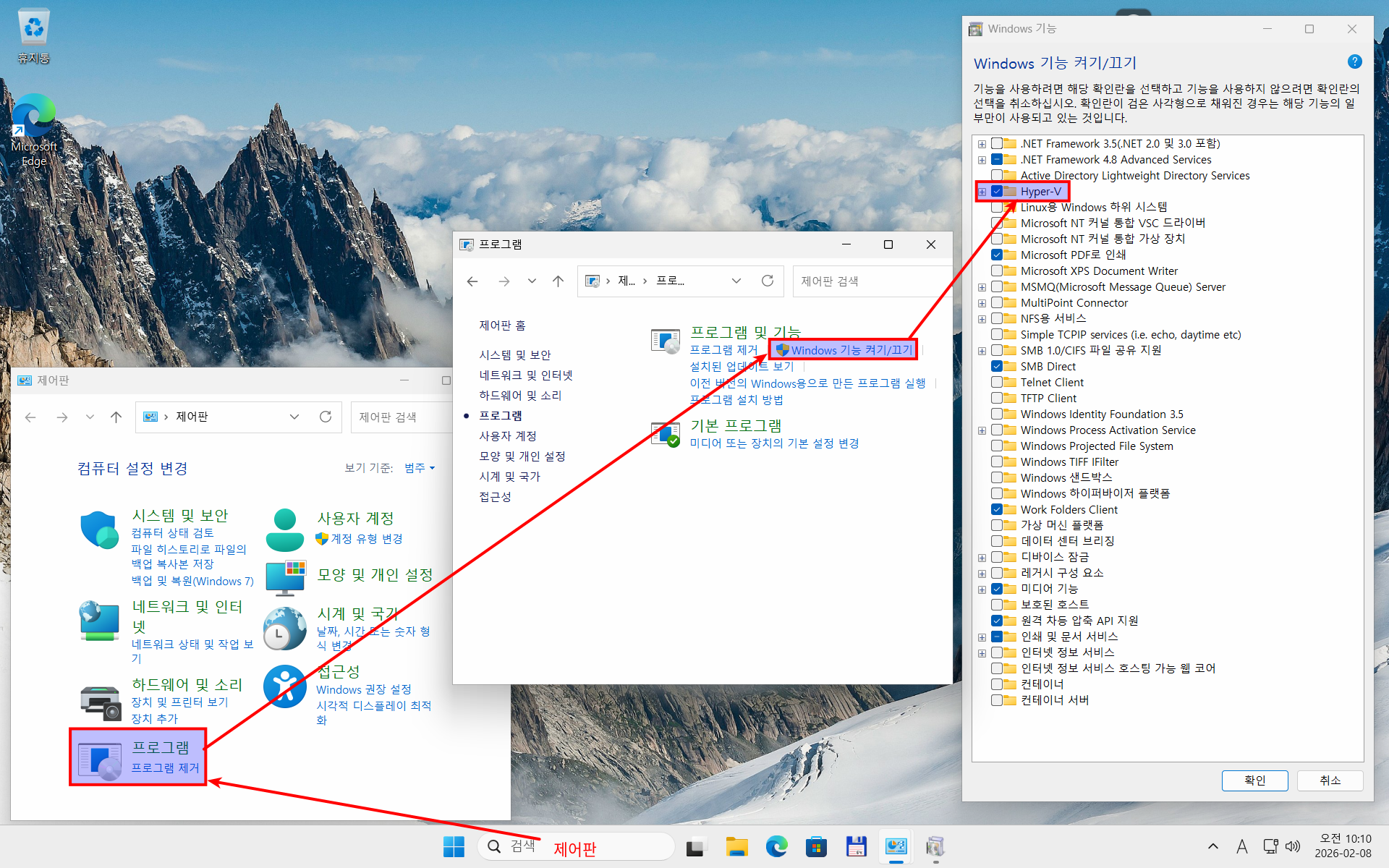
• 제어판 -> 프로그램 및 기능 -> 'Windows 기능 켜기/끄기'에서 Hyper-V 활성화
2. Kali Linux 사전설치 주간 VM을 설치하기
칼리 사전설치 파일 저장소 https://cdimage.kali.org/kali-weekly/에서 kali-linux-2026-Wxx-hyperv-amd64.7z 파일을 저장합니다. (xx는 해당 주차의 숫자입니다.)
이 파일을 7-zip(또는, 반디집과 알집도 가능)으로 압축을 해제합니다.
여기서는 7주차의 사전설치 이미지(kali-linux-2026-W07-hyperv-amd64.7z)를 내려받아 D:\hyper-v\ 경로에 압축을 풀었습니다.
파일탐색기에서 압축을 푼 폴더를 찾아 install-vm.bat 파일을 찾아서
실행합니다.
Win-R를 눌러 명령실행창을 열고 찾아보기로 install-vm.bat을 실행합니다.
D:\hyper-v\kali-linux-2026-W07-hyperv-amd64\install-vm.bat
[i] Checking for administrative access
[i] Looking for Hyper-V
[i] Hyper-V is ENABLED
[i] Importing VM to Hyper-V


Your Kali Linux virtual machine is ready.
In order to use it, please start: Hyper-V Manager
For more information please see:
  https://www.kali.org/docs/virtualization/import-premade-hyper-v/

Name                             State CPUUsage(%) MemoryAssigned(M) Uptime   Status    Version
----                             ----- ----------- ----------------- ------   ------    -------
kali-linux-2026-W07-hyperv-amd64 Off   0           0                 00:00:00 정상 작동 12.0
Enable-VMIntegrationService : 지정된 이름의 통합 구성 요소를 찾을 수 없습니다.
위치 D:\hyper-v\kali-linux-2026-W07-hyperv-amd64\create-vm.ps1:60 문자:1
+ Enable-VMIntegrationService -VMName "$Name" -Name "Guest Service Inte ...
+ ~~~~~~~~~~~~~~~~~~~~~~~~~~~~~~~~~~~~~~~~~~~~~~~~~~~~~~~~~~~~~~~~~~~~~
    + CategoryInfo          : InvalidArgument: (:) [Enable-VMIntegrationService], VirtualizationException
    + FullyQualifiedErrorId : InvalidParameter,Microsoft.HyperV.PowerShell.Commands.EnableVMIntegrationService


[i] Opening Hyper-V Manager
위와 같이 약간의 오류가 있었지만 사전설치 칼리 VM이 kali-linux-2026-W07-hyperv-amd64라는 이름으로 Hyper-V 관리자에 등록되었습니다.
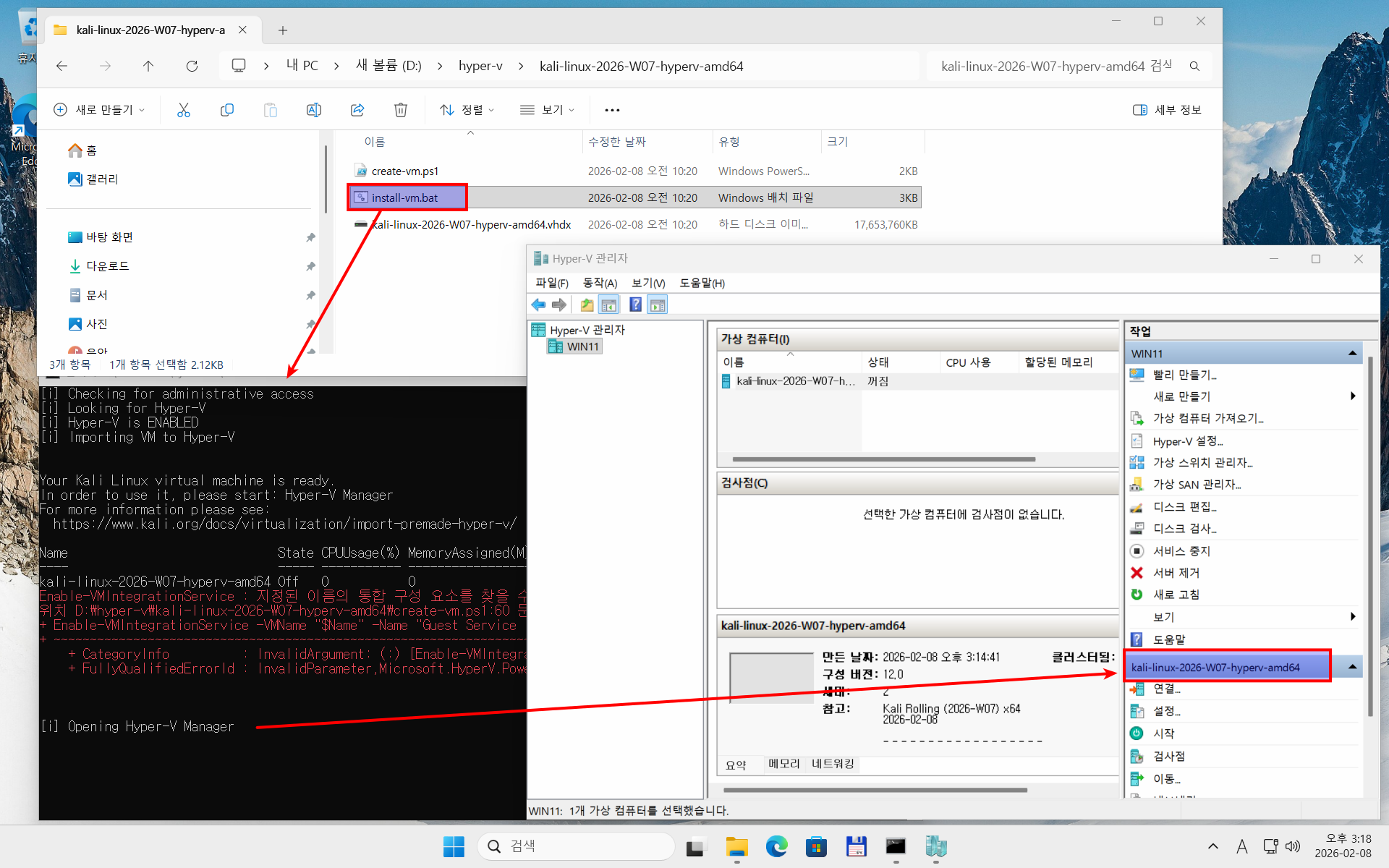
• 압축을 푼 경로의 install-vm.bat을 실행하여 Hyper-V 관리자에 등록
kali-linux-2026-W07-hyperv-amd64는 메모리가 2GB(2048MB)로 설정되어 있습니다. OWASP ZAP과 같은 스캐너를 돌리기 위해서는 8GB(8192MB) 정도로 늘려주는 것이 좋습니다. Kali 가상머신의 아래에서 찾을 수 있는 "설정..." 항목에서 바꿀 수 있습니다.
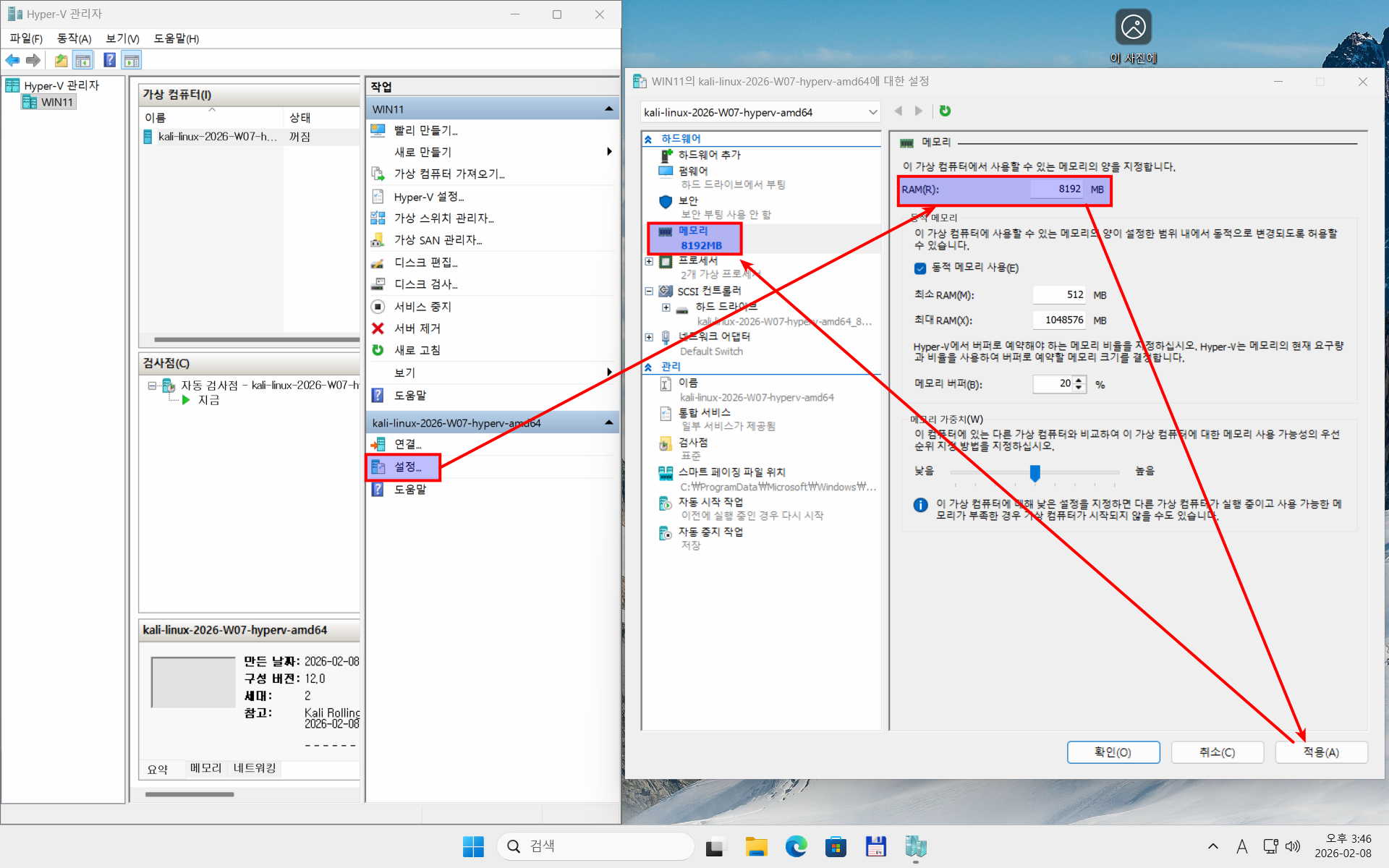
• 사전설치 Hyper-V Kali VM의 메모리를 2GB에서 8GB로 변경
3. Kali Linux 가상머신 최신화
Win-R를 눌러 명령실행창을 열고 다음과 같이 Hyper-V 관리자를 실행합니다.
virtmgmt.msc
칼리 가상머신의 "연결..."을 선택하여 새로 뜨는 원격데스크톱 창에서 "시작"을 누르고 창 크기를 골라서 "연결"합니다.
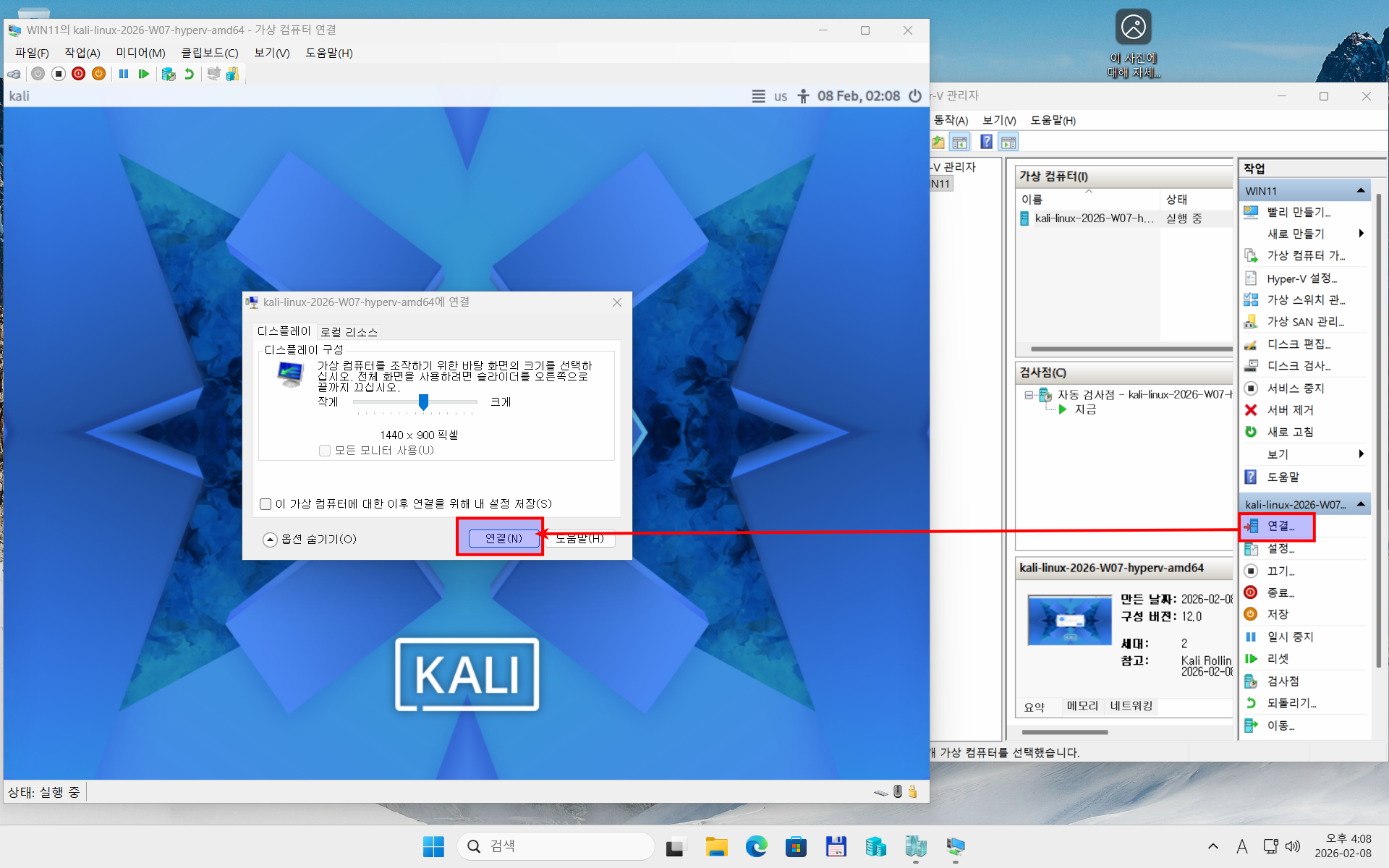
• Hyper-V Kali VM 연결: 좌우 화살표로 해상도 변경가능
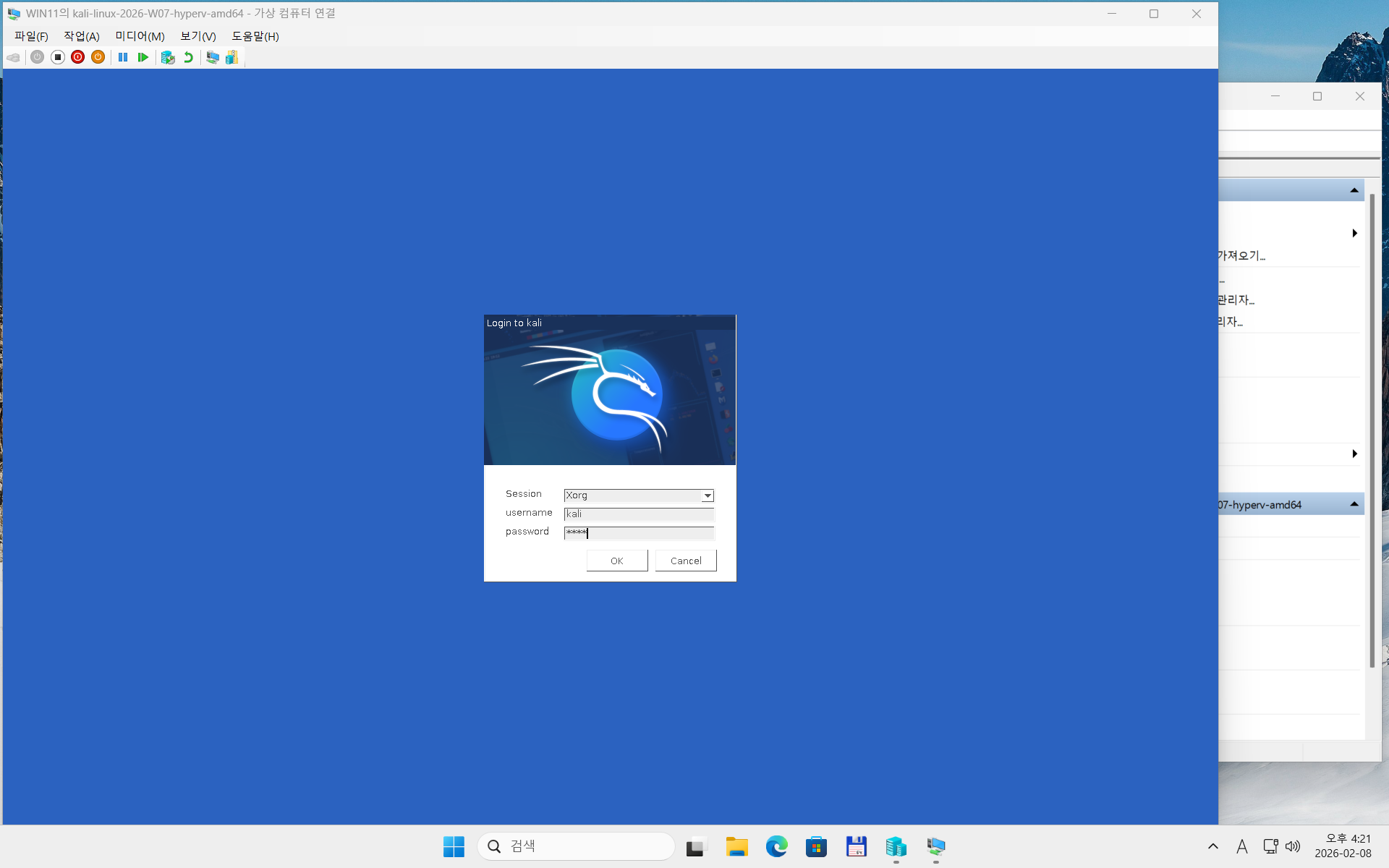
• XRDP를 이용하여 Hyper-V Kali VM 로그인 ID/PW=kali/kali
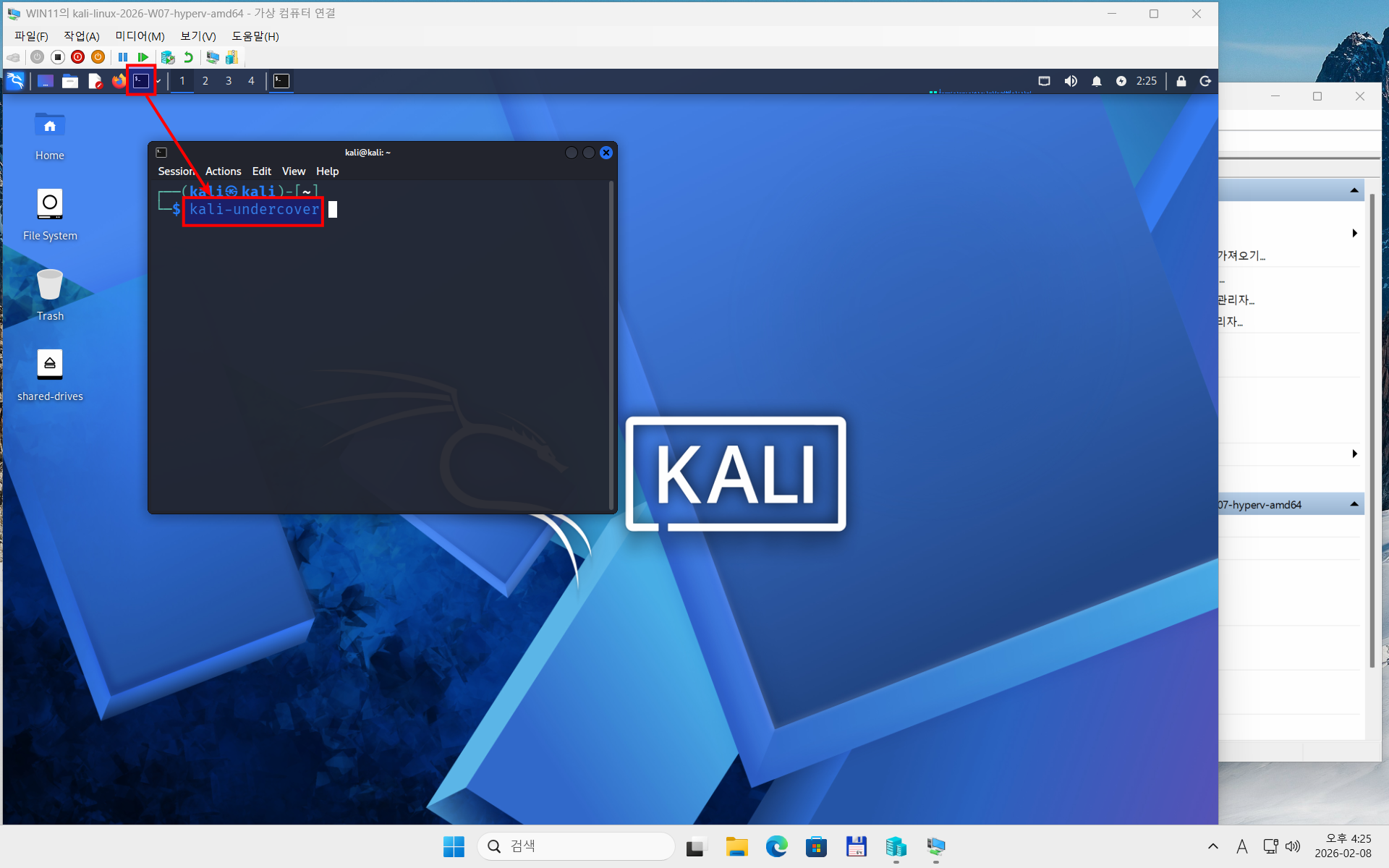
• Kali Linux Desktop 터미널의 kali-undercover 실행준비
Windows 10 테마(kali-undercover)가 완료되면 터미널에서 다음과 같이 소프트웨어를 업데이트합니다.
C:\home\kali> sudo apt update && sudo apt full-upgrade -y
[sudo] password for kali:
4. 한글환경 설치 및 시간대 맞추기
터미널에서 아래와 같이 구글의 한중일 NOTO 글꼴과 네이버 D2Coding 글꼴, IBUS 한글입력기(ibus-hangul), 입력기설정도구(im-config), 입력기를 위한 zenity를 설치합니다.
C:\home\kali> sudo apt install fonts-noto-cjk fonts-noto-cjk-extra fonts-naver-d2coding ibus-hangul im-config zenity
[sudo] password for kali:
한글 글꼴과 입력기 설치가 완료되면 reboot 명령어로 재부팅합니다.
C:\home\kali> reboot
이제 Kali Linux는 IBUS를 입력기로 인식합니다.
만약 재시동을 해도 ibus-daemon이 자동으로 실행되지 않으면 im-config를 실행하여 입력기를 "ibus"로 선택하여 저장 후 다시 한번 재부팅합니다.
입력기를 ibus-hangul로 선택하기 위해 ibus-setup 명령어를 실행합니다.
C:\home\kali> ibus-setup
다음과 같이 "Input Method"를 정리하여 "Korean - Hangul" 하나만 남겨둡니다.
- 윗쪽
Input Method탭을 선택 - 오른쪽 Add 단추를 선택
- 새로 뜬 입력 창의 ⋮을 눌러서 "
Korean"을 입력하여Korean선택 - 삼태극 기호의
Hangul을 선택하고 아래쪽 Add 단추를 선택 - Korean - Hangul만 남기고 나머지 Input Method는 제거하고
close.
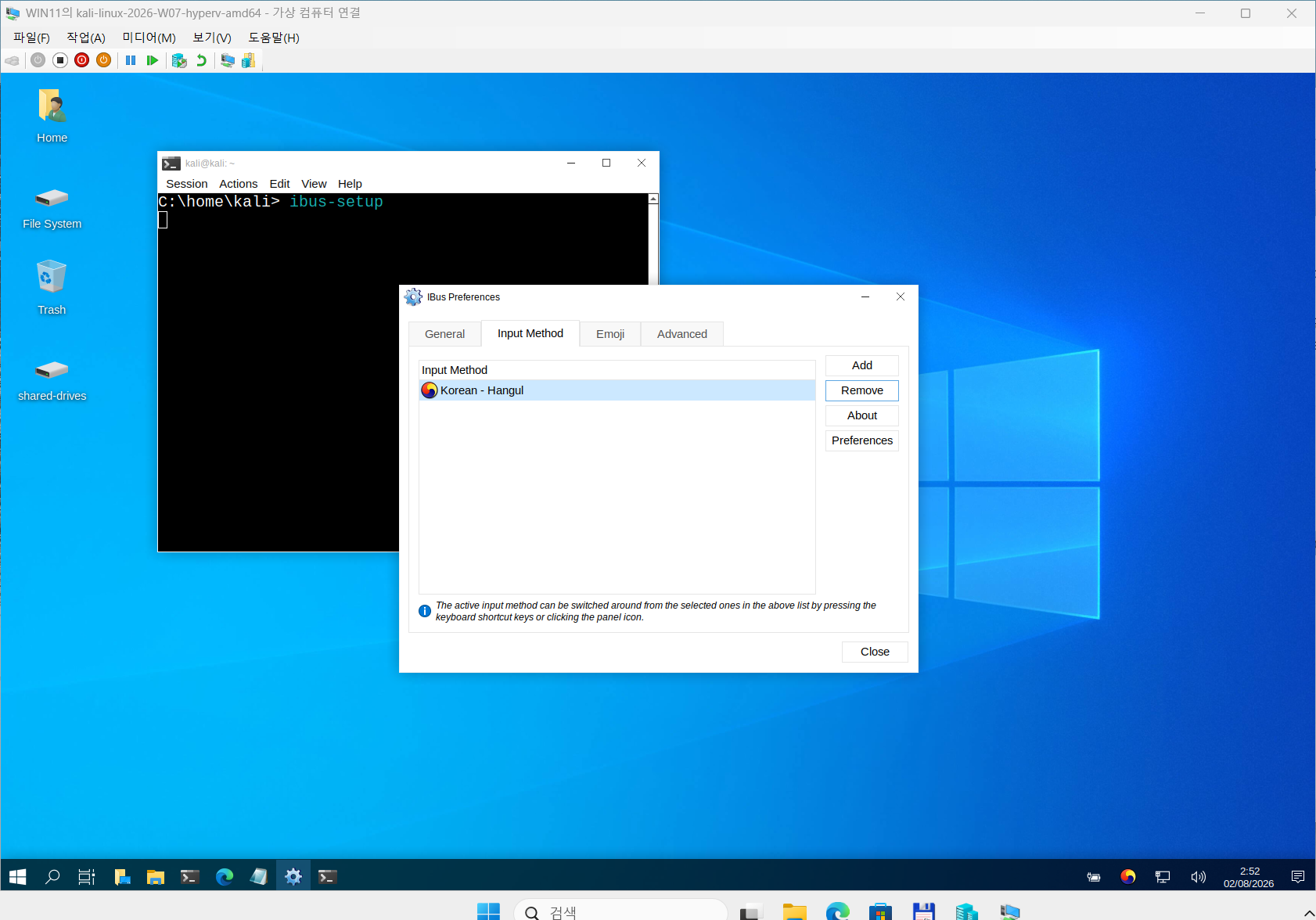
• ibus-setup에서 IBUS 입력기(Input Method)를 "Korean - Hangul" 하나로 설정
이제는 터미널이나 웹브라우저의 입력창 등에에서 오른쪽 Alt나
<Shift>Space로 한영전환이 가능하다.
Kali Linux의 사전설치 가상머신의 기본 시간대(timezone)는 "America/New York"으로 되어 있습니다. 이 정보는 /etc/localtime 파일에 링크되어 있습니다. 아래와 같이 timedatectl을 이용하여 변경할 수 있습니다.
C:\home\kali> ls -al /etc/localtime
lrwxrwxrwx 1 root root 36 Feb  7 20:02 /etc/localtime -> /usr/share/zoneinfo/America/New_York
C:\home\kali> sudo timedatectl set-timezone Asia/Seoul
[sudo] password for kali:
C:\home\kali> ls -al /etc/localtime
lrwxrwxrwx 1 root root 32 Feb  8 17:09 /etc/localtime -> ../usr/share/zoneinfo/Asia/Seoul
C:\home\kali>
다음과 같이 직접
/etc/localtime 파일을 삭제하고 링크를 직접 재생성해도 시간대를 바꿀 수 있습니다.
sudo rm /etc/localtime; sudo ln -s /usr/share/zoneinfo/Asia/Seoul /etc/localtime
5. OWASP ZAP 등 기타 도구 설치
사전설치 Kali 가상머신에는 HTTP 프록시와 웹취약점스캐너 기능을 가지고 있는 OWASP ZAP(zaproxy)이 누락되어 있습니다. ZAP의 자동스캐너 기능은 짧은 시간동안 웹취약점을 점검하는 데 큰 도움을 줍니다.
OWASP(Open Worldwide Application Security Project)는 웹 애플리케이션 보안 향상을 목표로 하는 국제 비영리 재단 및 커뮤니티입니다. 주로 3~4년 주기로 업데이트되는 OWASP Top 10(웹 취약점 순위)을 통해 개발자 및 기업에게 무료로 보안 표준, 도구, 문서 등을 제공하여 신뢰할 수 있는 소프트웨어를 개발하도록 돕습니다. OWASP가 제공하는 zaproxy는 웹 애플리케이션의 취약점을 탐지하는 오픈 소스, 무료 보안 도구입니다.
C:\home\kali> sudo apt install zaproxy shutter
[sudo] password for kali:
취약점 점검 과정에서 발견되는 취약점에 대한 증빙자료를 만들기 위해서는 화면갈무리(캡쳐) 도구가 필요합니다. 갈무리한 그림에 사각형 지정 및 화살표 등을 그릴 수 있는 shutter, ksnip, kde-spectacle 등의 도구 중에서 골라 사용하면 됩니다.
6. 윈도우(주인)와 칼리리눅스(손님)간 드라이브 공유
Hyper-V에서 윈도우11과 가상 머신(VM) 간 드라이브를 공유하려면 향상된 세션 모드(Enhanced Session Mode)를 활성화한 후 VM 연결 창에서 로컬 리소스를 설정합니다. 이를 통해 호스트의 폴더나 드라이브를 VM 내부에서 네트워크 드라이브 형태로 손쉽게 접근할 수 있습니다.
- 주인 윈도우의 Hyper-V에서 고급 세션모드 정책 활성화
- Hyper-V 관리자 실행 (Win-R: virtmgmt.msc) -> 'Hyper-V 설정...' 들어가기
-> 서버: "고급 세션 모드 정책" -> "고급 세션 모드 허용(A)" 선택
-> 사용자: "고급 세션 모드" -> "고급 세션 모드 사용(U)" 선택 - 참고: Hyper-V의 초기 상태는 위의 둘 모두 켜져 있는 상태였습니다.
- 손님 칼리VM에서 드라이브 공유 연결
- Kali VM을 '시작...'하고 '연결...'을 엽니다.
- 연결 대화 상자 아랫쪽의 '옵션 표시(O)' 선택 후 나타나는 "로컬 리소스" 탭으로 이동
-> '로컬 장치 및 리소스'에서 '자세히(M)'를 누르고
-> 칼리 VM과 공유할 윈도우의 드라이브(예: C:, D:)를 선택하고 확인을 누릅니다. - 칼리 VM에 로그인하면 /home/kali/shared_drives/D:/ 경로에서 윈도우의 D:\ 드라이브를 칼리에서 접근할 수 있습니다.
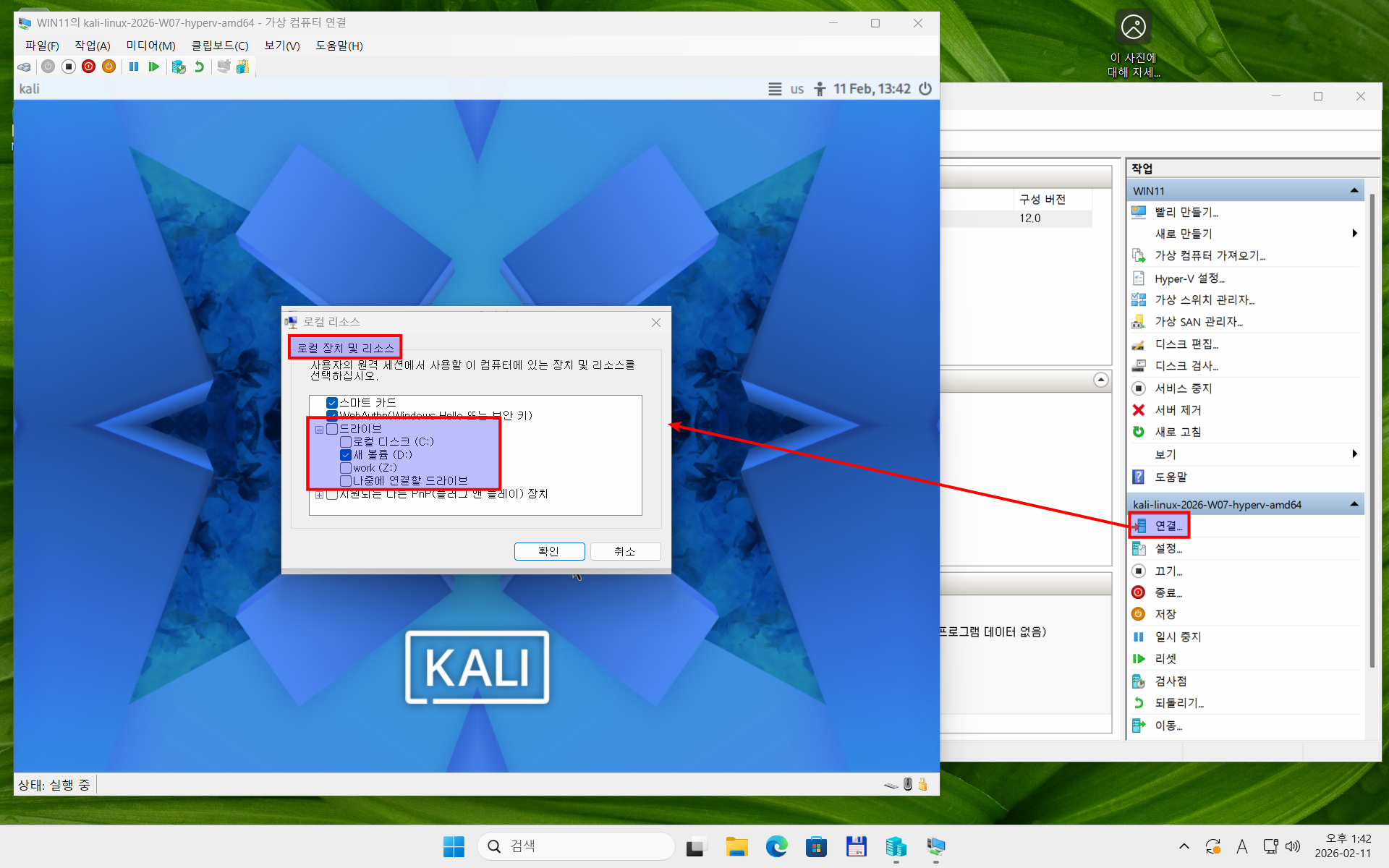
• 연결 창에서 윈도우의 D: 드라이브를 Kali 가상머신에 연결하기
C:\home\kali> cd shared-drives
C:\home\kali\shared-drives> cd D:
C:\home\kali\shared-drives\D:> ls -FCs1
ls: cannot access '$RECYCLE.BIN': Permission denied
total 0
? '$RECYCLE.BIN'/
0 hyper-v/
0 'System Volume Information'/
0 work/
C:\home\kali\shared-drives\D:> ls -FCs1 work
total 0
0 KBSI-2026/
C:\home\kali\shared-drives\D:>
이제 기본적인 칼리 가상머신의 설치를 완료하였습니다. 웹취약점 점검에서는
- 구글에서 대상 홈페이지에 대한 사전 조사
- nmap을 이용하여 외부에 열려있는 포트 조사
- nikto를 이용하여 80/tcp 또는 443/tcp 포트의 홈페이지 설정 조사
- zaproxy+firefox 조합으로 홈페이지 구조 파악 및 기본적인 취약점 점검
- hydra, sqlmap 등의 도구를 이용한 추가적인 조사
- 도구를 통해 취약한 것으로 보이는 URL들에 대한 수동 점검
등의 과정을 거칩니다.
이제 몽롱한 관리자 홈페이지 실습 문서를 바탕으로 Kali Linux를 시험해보시기 바랍니다.
[처음 작성한 날: 2026.02.08] [마지막으로 고친 날: 2025.08.19]
< 이전 글 : Windows 11의 Docker 기반 웹취약점 점검 훈련장 구축 (2026.03.01)
> 다음 글 : VMware용 주간 VM 이미지로 Kali Linux 빠르게 설치하기 (Linux VMWare Workstation) (2026.01.30)
